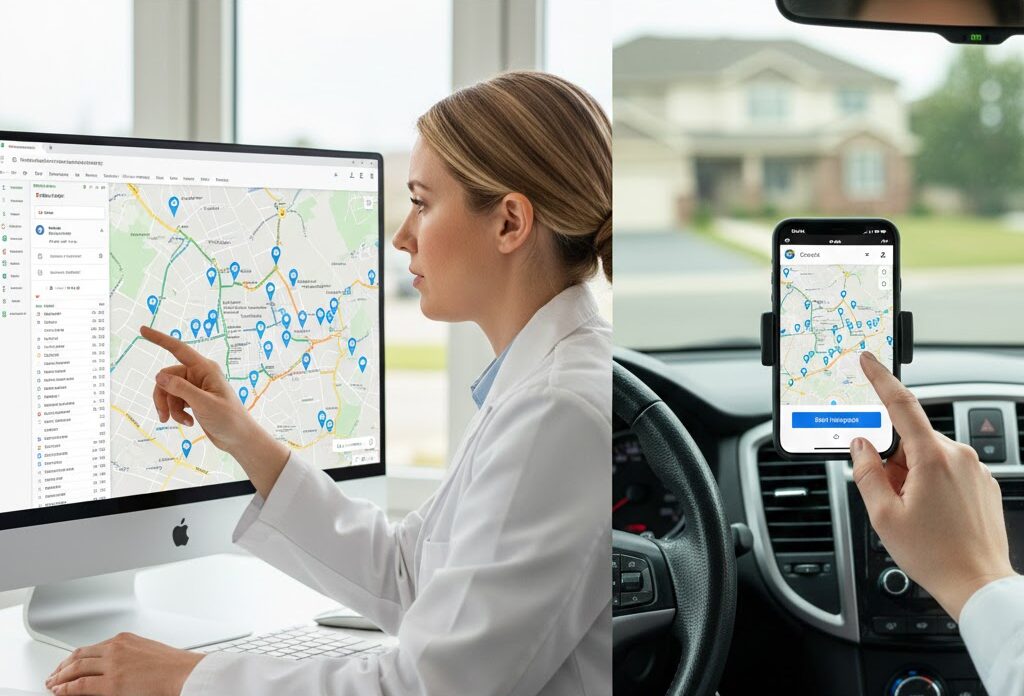
本記事でご紹介する方法は、「大まかな順番は自分で決め、Excelのハイパーリンク機能で経由地の入力を劇的に効率化し、手動でルートを細かく調整した後、確実にスマホのナビに引き継ぐ」ことを目的とした考察記事になります。
手動でルート変更を入れた理由としては在宅歴が豊富で土地勘が付いている薬剤師が設定することで後輩や新人薬剤師にも効率的に裏道を含めた最適ルートを効率的に伝える事ができることを目的としています。
複数目的地におけるルートの自動最適化について
訪問件数が多くなると、どの順番で回れば最も効率的か(最短時間で回れるか)を正確に計算し、最適化することは、Googleマップなどの汎用ツールだけで完全無料で行うのは非常に困難です。
これは「巡回セールスマン問題」と呼ばれるもので、専門的な最適化ソフトが必要になります。
そのため、ルート検索の手間の削減、目的地の入力の効率化、新人の薬剤師でも効率的に回れるような仕組み作りまでを目的とし、完全自動化は今回諦めます・・・
Excelの患者データからルート検索まで
Excelで患者一覧を作成する
在宅患者の管理をExcelで行っている薬局も多いと思いますが、その中で患者名(またはIDなど)、住所のみを使用します。
今回は例として中野区の5個の郵便局を患者5名として作成します。
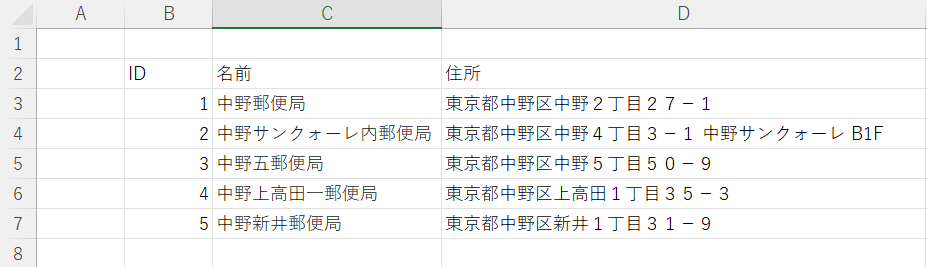
実際の患者一覧は数百にも及ぶ施設もあるとおもいますがその場合は下に続けて入力して頂ければと思います。
訪問順を設定するリストの作成
患者名簿のExcelから、今回訪問する患者をピックアップし、Googleマップに一括で経由地を渡せる特別なURLを作成します。
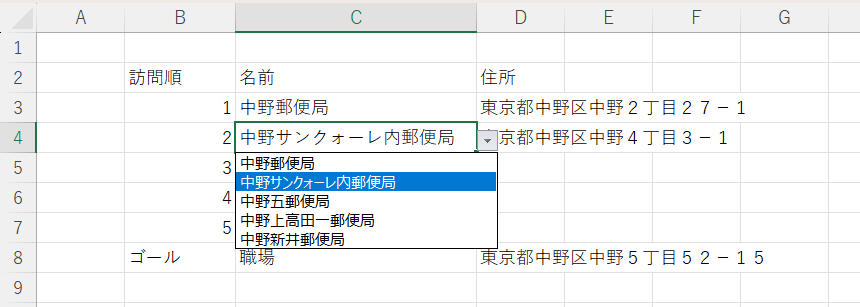
新しいシートに訪問順を入れるリストをデータの入力規則で作成し、住所をVLOOKUP関数を用いて自動検索します。
=IFERROR(VLOOKUP(C3,患者一覧!$C:$D,2,FALSE),””)
経由地が5か所以下の場合は名前を空欄にするとエラーになるためIFERROR関数を使用しています。
職場(ゴール)は固定なので手入力しています。今回は中野ブロードウェイを職場としています。

GoogleマップへのURLを生成する
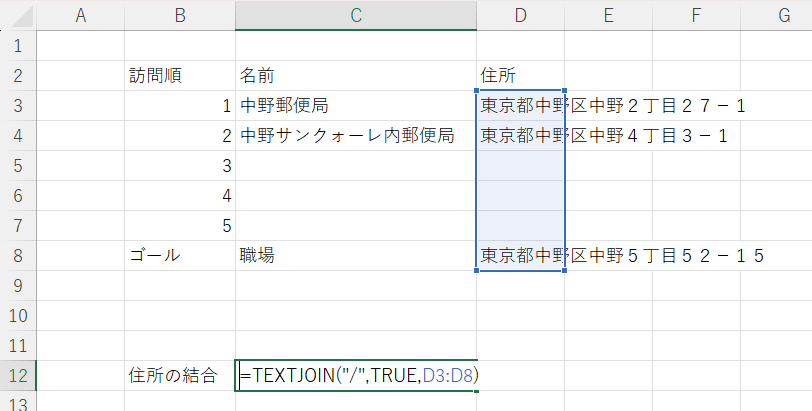
住所を「/」で全て結合するためにTEXTJOIN関数を使用します。
=TEXTJOIN(“/”,TRUE,D3:D8)
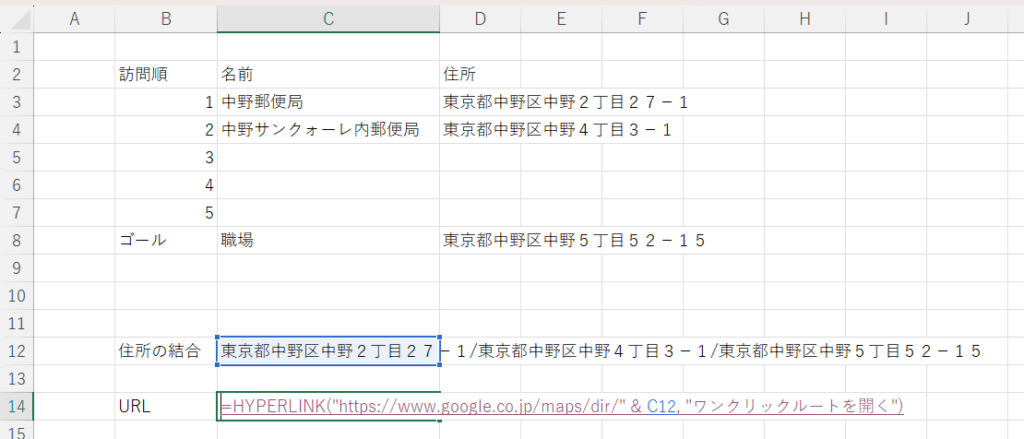
最後にURLの生成にはHYPERLINK関数を使用します。
=HYPERLINK(“https://www.google.co.jp/maps/dir/” & C12, “ワンクリックルートを開く”)
先ほど作成した結合された住所を使用します。
URLの内容や関数については下記の記事を参考にしてください。
スマホに設定したルートを共有する
HYPERLINK関数をクリック後にGoogleマップが表示されますので経路の微調整を行います。
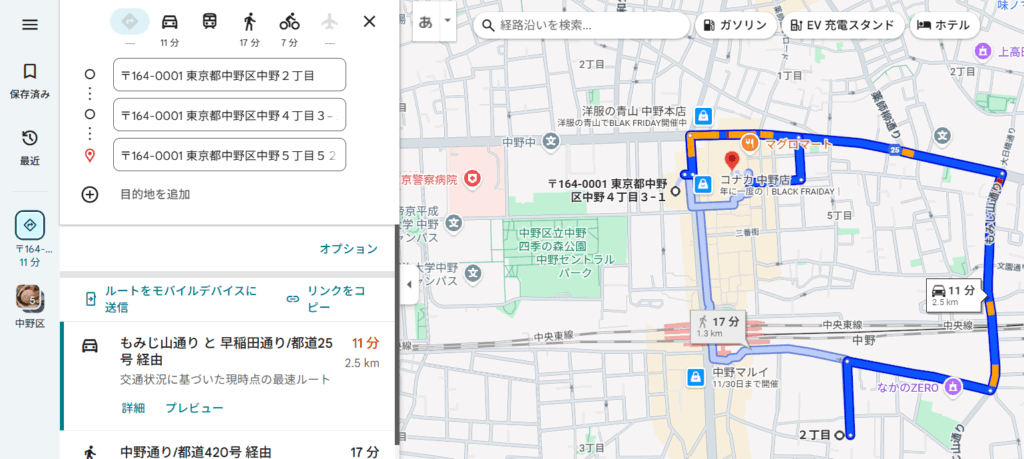
ルートが決定したら画像左の中央にある「リンクをコピー」をクリックします。
ルートをモバイルデバイスに送信を使用した場合、経由地だけスマホに送信されるためせっかく使った微調整が無駄になりますので注意してください。
今回はリンクの共有が簡単なGoogleキープ(メモ帳)を使用します。
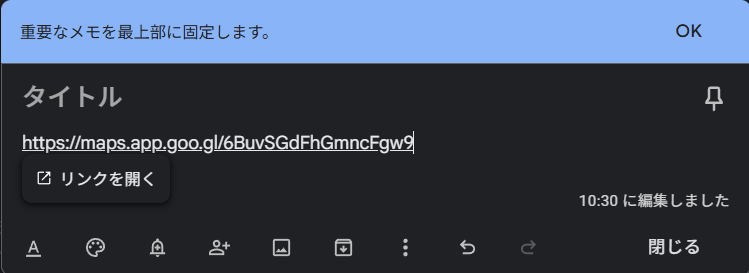
キープにリンクを貼り付け後はスマホで同じくキープでこのリンクを開けばルートガイドを開始できると思います。
まとめ
いかがだったでしょうか。訪問ルートは慣れてくればナビは補助的な使い方だけで問題ないですが、配属後すぐの方や新人の方に薬局で効率的なルートを伝えるだけでは実際に走ってみると全然ちがったりという事が多いです。
伝達時間の短縮のためにも在宅初期の段階で補助的に使用することをオススメします。


コメント