
Excelで同じ項目を毎回入力するのがめんどくさい、前回入力した人が半角全角間違えたため集計にエラーが起きた!などの細かいミスを減らす事ができるのでドロップダウンリストです。
作り方は簡単なので使い方をマスターしましょう!
元データを作成
こんな感じの表を例に作成します。
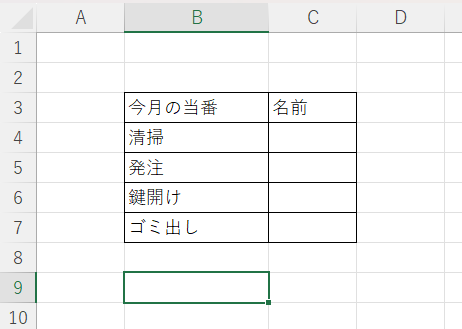
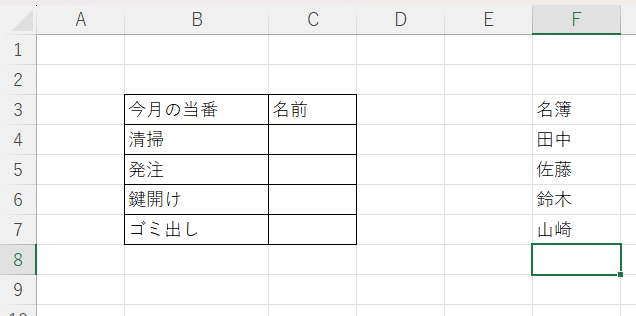
名前を毎回入力するのが面倒なので名簿から選べるようにしていきます。
名簿は別のシートでもやる事は同じになりますが今回は横並びに作成しました。
ドロップダウンリストを設定する
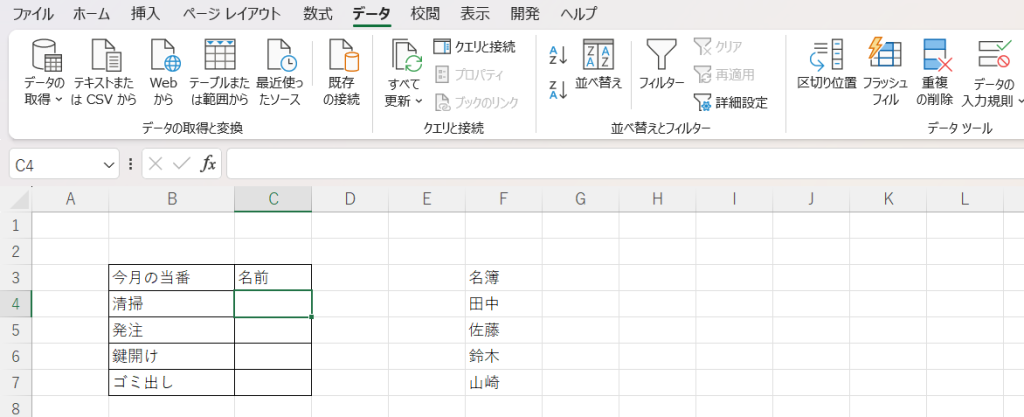
ドロップダウンリストを作成したいセル(今回はC4セル)を選択し、データタブにある「データの入力規則」をクリックし、その中のデータの入力規則を選択します。
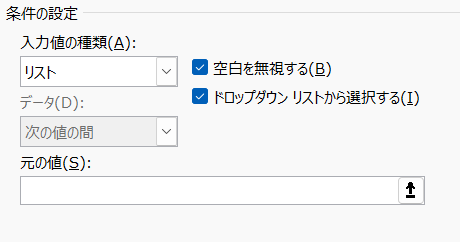
入力値の種類からリストを選択します。
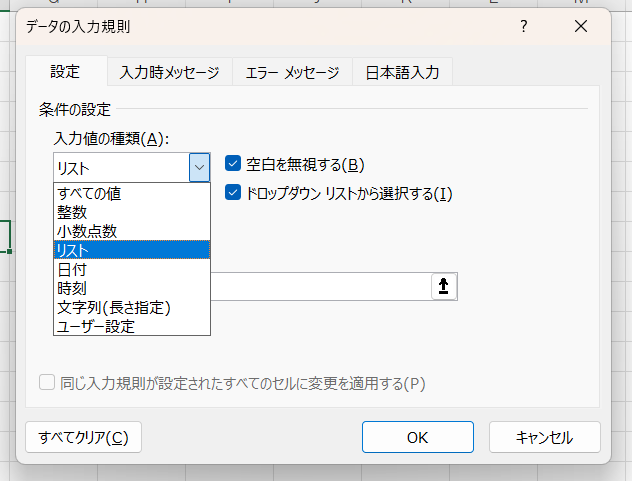
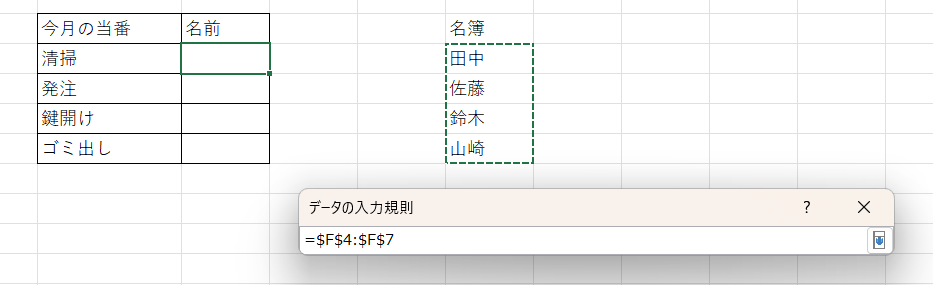
元の値の欄一番右の↑ボタンをクリックするとシートを直接選択できるので便利です。
名前一覧の部分を選択し、Enterを押し、OKボタンをクリックするとドロップダウンリストの作成ができます。
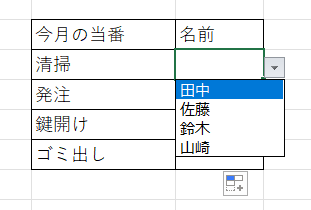
選択したセルの横にグレーのボックスが出現し、クリックしてドロップダウンリストが表示されれば成功です。
他のセルにも適応させるには
ドロップダウンリストを設定したセルはコピー&ペーストやオートフィルも適応されるためひとつ作成したら適宜適応範囲を広げて使用しましょう。
ドロップダウンリストを削除するとき
ドロップダウンリストはセルを選択してDeleteしても入力した文字が消えるだけでドロップダウン機能は残ってしまいます。
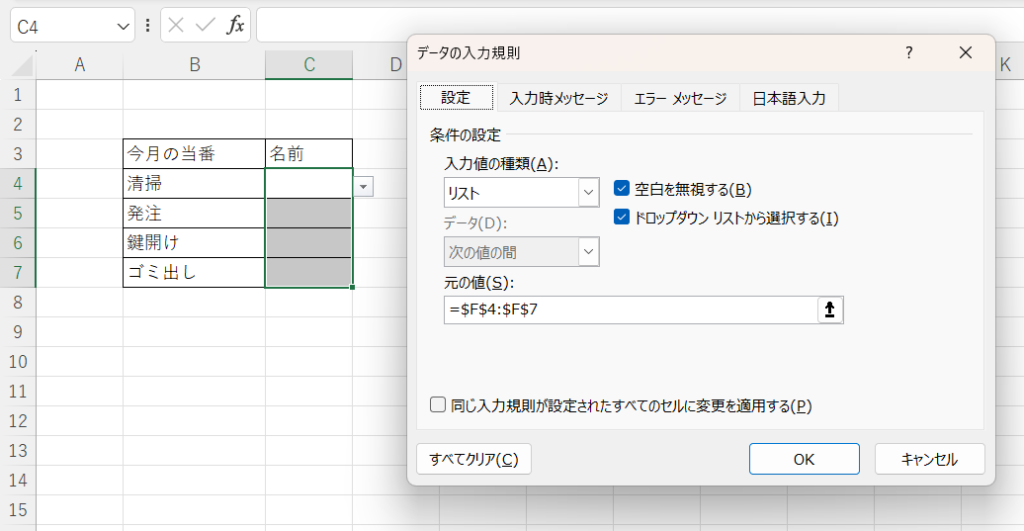
削除方法はドロップダウンしたくないセルを選択し、データの入力規則を再度選択します。
すべてクリアを選択するか、入力値の種類をすべての値にするとドロップダウンが解除されます。

コメント