
Excelで大量のデータを扱っているとき、「ちょっとした変更を加えただけなのに、数秒、いや数十秒フリーズしてしまう…」なんて経験はありませんか?
もしかしたら、それはExcelの「自動計算」機能が原因かもしれません。
Excelはデフォルトで、セルに入力された数式の結果をリアルタイムで自動的に計算します。
これは普段使いにはとても便利な機能ですが、データが膨大になると、この自動計算がパフォーマンスのボトルネックとなり、作業効率を著しく低下させてしまうことがあります。
この記事では、Excelの「自動計算」を意図的にオフにすることで得られるメリットと、その具体的な設定方法、そして注意点について詳しく解説します。
Excelの「自動計算」とは? なぜパフォーマンスが落ちる?
Excelの「自動計算」とは、ワークシート内のデータが変更されるたびに、関連するすべての数式を自動的に再計算する機能です。
これは常に最新の計算結果を確認できるという利点があります。
しかし、以下のような状況では、この自動計算がデメリットとなることがあります。
- 数式が大量にあるシート: 特にVLOOKUP関数やSUMIFS関数など、参照範囲が広い関数を大量に使用している場合。
- 複雑な数式が多いシート: 配列数式や揮発性関数(NOW関数、TODAY関数、INDIRECT関数など)を多用している場合。
- データ量が非常に多いシート: 数十万行、数百万行といった巨大なデータを扱っている場合。
これらの場合、少しのデータ変更でもExcelがシート全体を再計算しようとするため、フリーズしたり、入力がもたつくなどの現象が発生し、作業の妨げになってしまうのです。
「自動計算」をオフにするメリット
「自動計算」をオフにすることで、具体的にどのようなメリットがあるのでしょうか?
操作性の向上と待ち時間の短縮
これが最大のメリットです。
自動計算をオフにすると、データ入力やセルのコピー・貼り付け、行の挿入・削除などの操作が格段にスムーズになります。
数式が大量に含まれるシートでも、待つことなくサクサクと作業を進められるようになるでしょう。
意図しない再計算の防止
複雑なシートでは、特定の数式の結果を一時的に固定したい場合があります。
自動計算がオンになっていると、不意のデータ変更で意図せず計算が走ってしまうことがありますが、オフにすることでこれを防げます。
「自動計算」をオフにする方法
Excelの計算設定を変更する方法は非常に簡単です。
- 「ファイル」タブをクリックします。
- 左側のメニューから「オプション」をクリックします。
- 「Excelのオプション」ダイアログボックスが開いたら、左側のメニューから「数式」を選択します。
- 「計算方法の設定」セクションの「計算方法」で、「手動」を選択します。
- 「OK」をクリックしてダイアログボックスを閉じます。
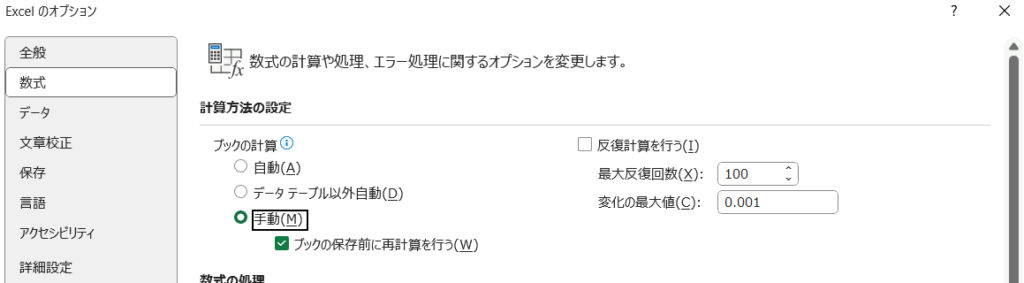
これで、シートの計算方法は「手動」に設定されました。
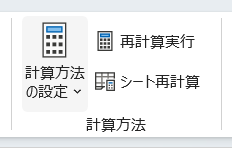
他にも数式タブから設定することも可能です。

手動計算時の再計算方法
「手動」に設定した場合、計算はいつ行われるのでしょうか? 以下のいずれかの操作で再計算を実行できます。
- F9キーを押す: 現在開いているすべてのブックのシート全体を再計算します。
- Shift + F9キーを押す: アクティブなワークシートのみを再計算します。
- 「数式」タブの「計算実行」グループにある「今すぐ計算」をクリックする: F9キーと同じく、開いているすべてのブックを再計算します。
- 「数式」タブの「計算実行」グループにある「シートの計算」をクリックする: Shift + F9キーと同じく、アクティブなシートのみを再計算します。
「自動計算」をオフにする際の注意点
便利な「手動計算」ですが、いくつか注意点があります。
計算し忘れに注意!
手動計算モードの場合、F9キーなどで意図的に再計算を実行しない限り、数式の結果は更新されません。
「あれ?数字が合わない…」と思ったら、計算し忘れている可能性が高いので注意しましょう。
特に、値を変更したのに数式の結果が変わらない場合は、必ず再計算を実行してください。
ブックごとの設定ではない
この計算モードの設定は、Excelアプリケーション全体の設定です。
つまり、一度「手動」に設定すると、次にExcelを開いた時も「手動」モードのままです。別のブックを開いた際にも、設定が引き継がれていることを意識しましょう。
保存時に再計算される場合がある
ブックを保存する際、オプションで「ブックを保存する前に再計算を行う」という設定があります(デフォルトでオン)。
これがオンになっていると、手動計算モードでも保存時に強制的に再計算が走ることがあります。
非常に巨大なファイルの場合、保存にも時間がかかることがあるので、必要に応じてこの設定も確認しましょう。
まとめ:賢く計算モードを使い分けてExcel作業を効率化!
Excelの「自動計算」は普段は便利な機能ですが、大量データや複雑な数式を扱う際には、かえって作業効率を下げてしまうことがあります。
そのような場合は、一時的に「手動計算」に切り替えることで、Excelの操作性を劇的に向上させ、待ち時間を短縮できるでしょう。
ぜひこの記事を参考に、状況に応じて計算モードを切り替えるスキルを身につけ、日々のExcel作業をより快適に進めてください!


コメント