
こんな悩みはありませんか?
在宅などでガン末を取り扱っている薬局では調剤済み麻薬が溜まっていく一方だと思います。(当薬局もそうでした・・・)
さらに返却された全ての麻薬に対して廃棄届を作成してから廃棄しなくてはいけないため時間も労力も途方もないと個人的に感じており、いつも同じ方法で廃棄しているのに毎回入力するのがめんどくさい!という思いから効率化を目指してみました。
実際に作成してみて
私の職場では調剤済み麻薬廃棄届の作成時間は格段に短くなりました。
他にも廃棄方法を毎回探して入力しなくて大丈夫。
廃棄方法の入力ミスによる差戻の回避などがあげられます。
ここで注意したいのが、このサイトに行きつくほど効率化を図っている方であればもっと良い方法があるとおもいますが、「Excelは表を作成するソフト」と思っている方が職場に少なからずいます。
そのため、あえて手入力にしたり、アナログな部分を作っていますのでご了承いただければと思います。
調剤済み麻薬廃棄届の作成
事前準備
調剤済み麻薬廃棄届は都道府県によってフォーマットが違うため各都道府県のフォーマットを確認、準備してください。
今回は埼玉県の廃棄届を使用します。

廃棄方法については東京都の資料が分かりやすいので参考にしています。

他にも店舗内の採用麻薬リスト、麻薬小売業免許証などがあると作業がスムーズになります。
作成するシートは下記の6シートに分けました。

通常運用で使用するのは「設定①」「設定②」のみで「調剤済み麻薬廃棄届」のシートを印刷するだけになっております。
基本データ入力
仕組化する前に必要なデータを入力していきます。
調剤済み麻薬廃棄届の枠組みの作成
まずは調剤済み麻薬廃棄届の枠組みを作成します。
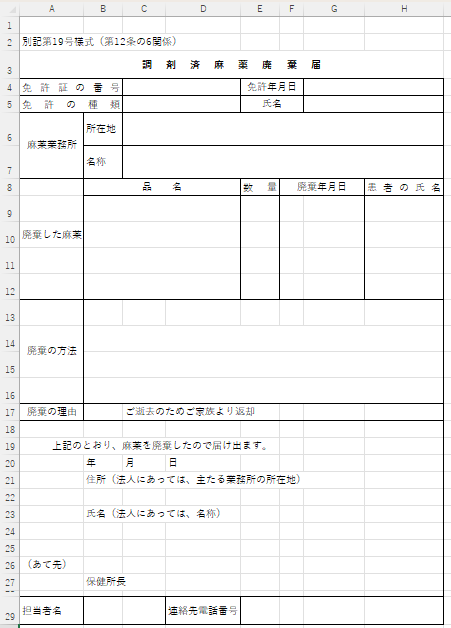
※大きいセルであってもセルの結合を使用しないことによって今後の仕組化をしたときにエラーが減りますのでオススメです。(画像は結合している部分もありますが、現在は解除しております)
薬局情報を入力するシートを作成する(シート:設定①)
薬局情報は頻繁に変更になる事はありませんが、多くのスタッフが使う事によるヒューマンエラーを防ぐために枠組みに触らないような仕組み作りが必要と考えたため別シートにて管理することとしています。
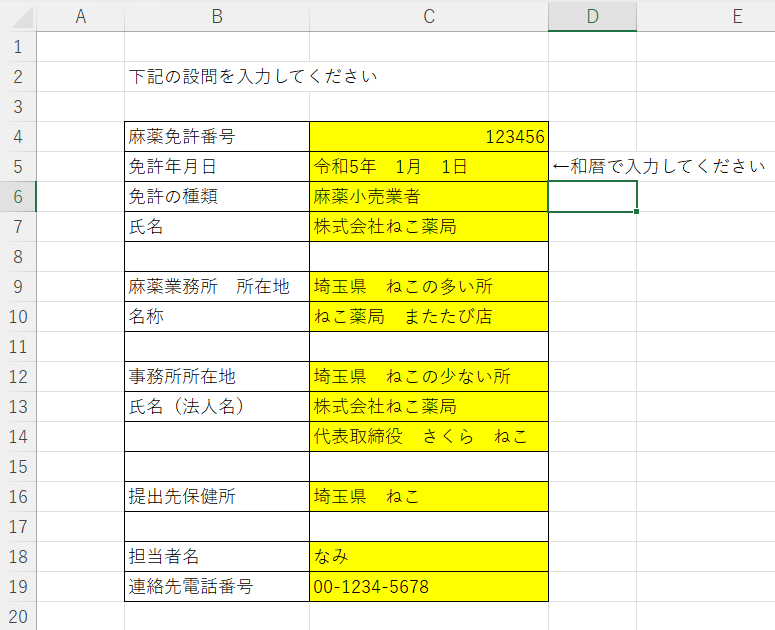
免許年月日ですが、和暦↔西暦はExcelの機能として備わっています。
しかし、免許証の通りに手打ちした方がエラーが少ないと判断して作成しています。
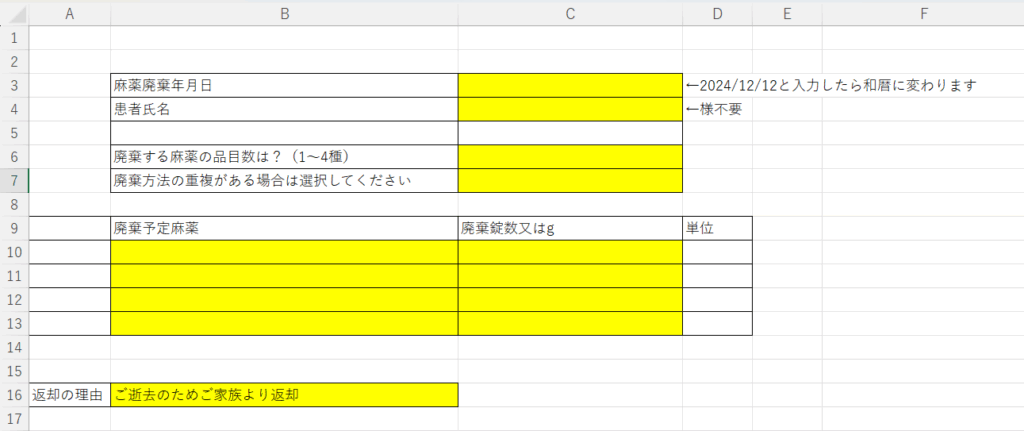
患者情報、廃棄予定麻薬の情報を入力するシートを作成する(シート:設定②)
Excelの都合上今回は1枚の廃棄届で入力できる麻薬は4品目としてます。
マスターの作成
ここが一番大変だと思いますので採用品目とにらめっこしながら頑張ってください。
マスターの入力ミスが今後の完成品に大きな影響がありますのでダブルチェックを推奨します。
作成するマスターは品目や規格と廃棄方法を紐づけした「医薬品マスター」と廃棄方法を記載した「廃棄方法マスター」の2種類を作成します。
廃棄方法マスターのシート作成
廃棄方法をコード管理することとしました。
後述する医薬品マスターと廃棄方法コードの紐づけを行うためです。
ここで注意したいのがアンペック坐薬の廃棄などでは坐薬1個あたりに使うお湯の量が違う場合があるので廃棄方法マスターでは文章・数字・文章の区切りでセルを分ける管理方法を採用しています。
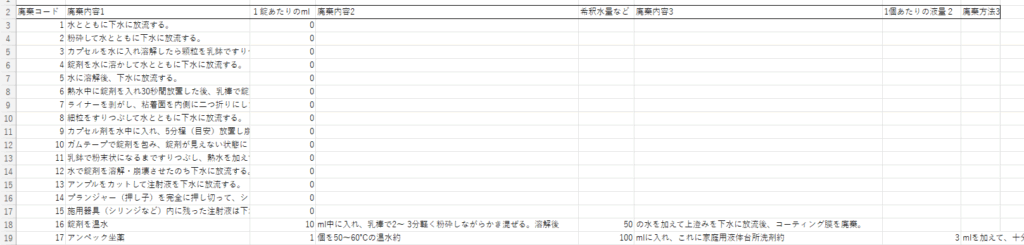
表の構成としては「廃棄コード」「廃棄内容」「1個当たりのml等」「廃棄内容」「希釈水量」「廃棄内容」「1個当たりの希釈」「廃棄内容」で列を分けています。
「1個当たりのml等」「希釈水量」「1個当たりの希釈」に数字を入れてこの後の実際の廃棄数量と計算できるように分けておきます。
※わかりやすいように「1個当たりのml」に0を入力していますが実際は入力しないでください。
医薬品マスターのシート作成
医薬品マスターは「品名」「単位」と先ほど作成した「廃棄コード」を入力します。
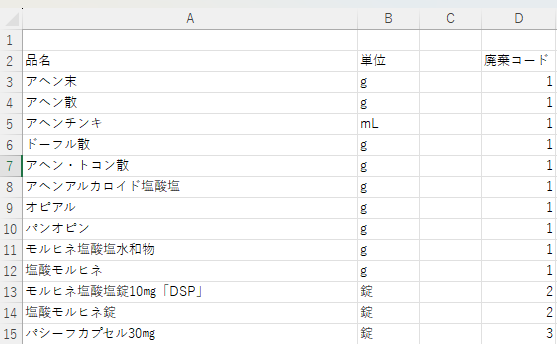
コードと廃棄方法の紐づけは次のステップ以降で行います。
紐づけ、関数入力
医薬品マスターと廃棄方法マスターの紐づけ

廃棄コードの隣のセルに2~8の番号を振っておきます。
E3セルに入力する関数は下記の様になります。
=IFERROR(IF((VLOOKUP($D3,廃棄方法マスター!$A$2:$H$22,E$2,))=0,””,VLOOKUP($D3,廃棄方法マスター!$A$2:$H$22,E$2,)),””)
オートフィルに対応できるように絶対参照を相対参照を混ぜて入れています。廃棄方法マスターの空欄セルに当たった場合はこちらも空白になるようにIF関数で認識しています。
VLOOKUP($D3,廃棄方法マスター!$A$2:$H$22,E$2,)の関数だけでも問題無さそうですが、これだけだと空白欄には全て「0」が表示されてしまいます。
今後の廃棄方法の文章に0が入っていては不自然なため空欄になるようにしています。
0を表示しない設定にする場合はアンダーラインの部分だけで問題ありません。
それぞれの関数は下記記事を参考にしてください。



廃棄方法の重複の判定
systemシートにこのような表を作成します。
品目数は設定②でプルダウンで選ぶ用に作成しています。
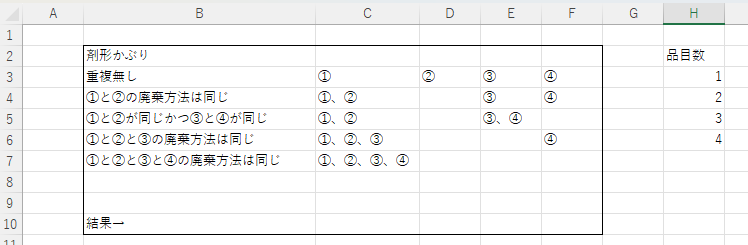
剤形かぶりはB3~B7セルの中からプルダウンで選べるように作成しています。
①~④は今後の廃棄方法マスターの文章の冒頭に入れるために作成しています。
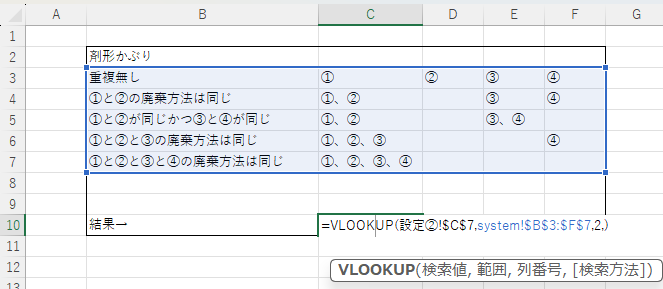
結果が入るC10セルには下記の関数を入力します。
=VLOOKUP(設定②!$C$7,system!$B$3:$F$7,2,)
この時点では設定②のC7セルは空欄のためエラーになりますがそのままで問題ありません。
上記関数をC10~F10セルまでオートフィルを使用して入力します。
オートフィル後参照する列の番号を2~5へそれぞれ書き換えてください。
設定②シートへ移動します。
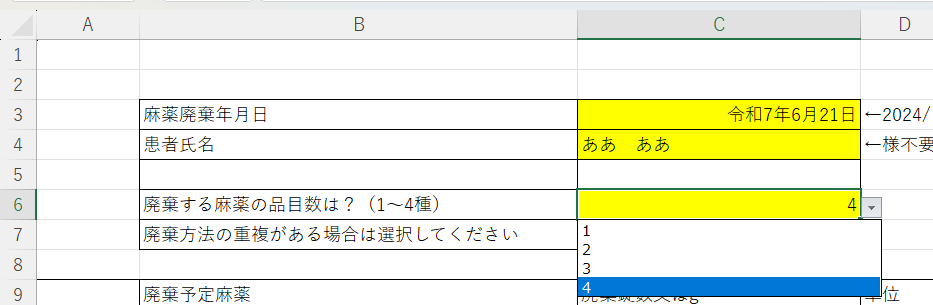

C6セルにsystemシートの品目数、C7セルにsystemシートの重複判定をそれぞれプルダウンで選べるように設定します。

品目数の判定
上記で品目数を設定しましたが、廃棄予定医薬品入力する際にも品目数が分かるように判定を入れます。
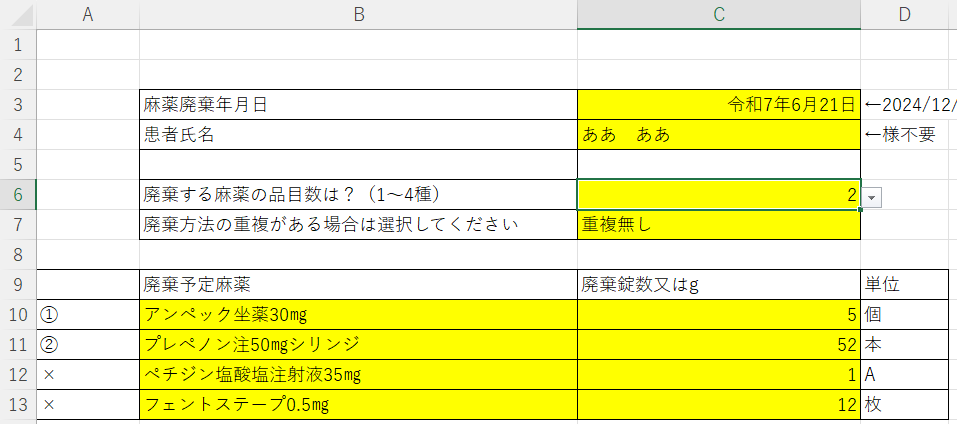
品目数が2だった場合に廃棄予定麻薬が①と②のみ表示されるように設定します。
最終的に調剤済み麻薬廃棄届へ文章を入力する時に×だったら入力しないように設定するために今回設定しています。
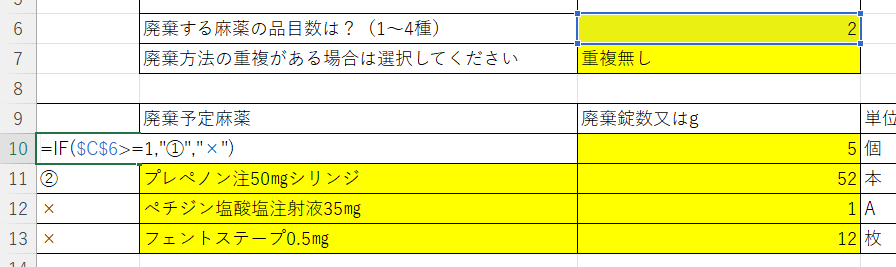
=IF($C$6>=1,”①”,”×”)
廃棄予定麻薬の品目、数量入力設定
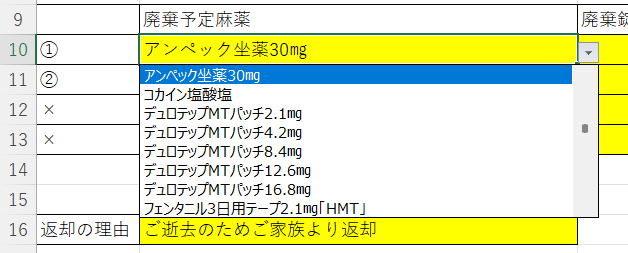
廃棄予定麻薬の品目については医薬品マスターをプルダウン設定して選ぶ方式を採用しています。
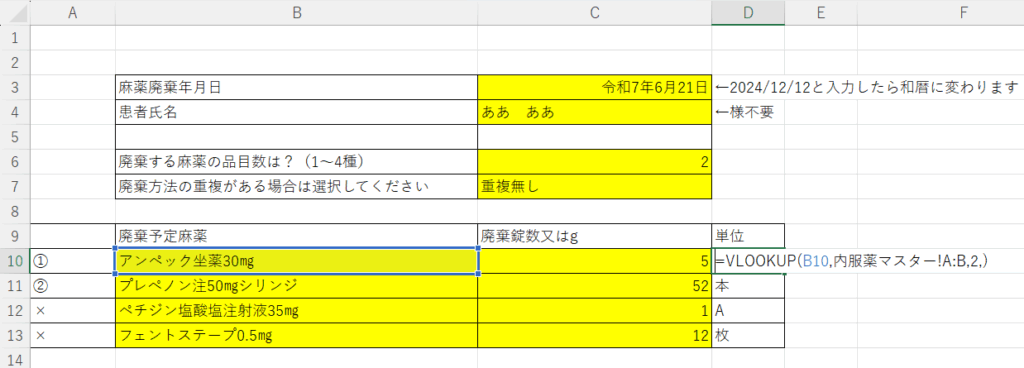
廃棄錠数は手入力としています。
単位はプルダウンで選択された医薬品名から抽出しています。
=VLOOKUP(B10,内服薬マスター!A:B,2,)
廃棄方法の文章設定
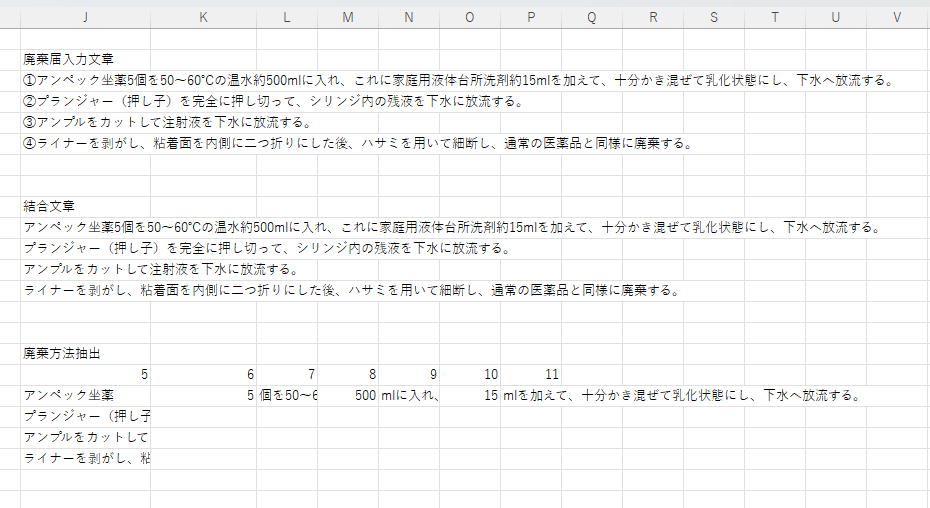
文章作成は全て1行の関数でできますが、今回は3段階に分けて作成しています。
「廃棄方法抽出」→「結合文章」→「廃棄届入力文章」の順で完成に進んでいます。
廃棄方法抽出
systemシートに下記の様に関数を入力します。
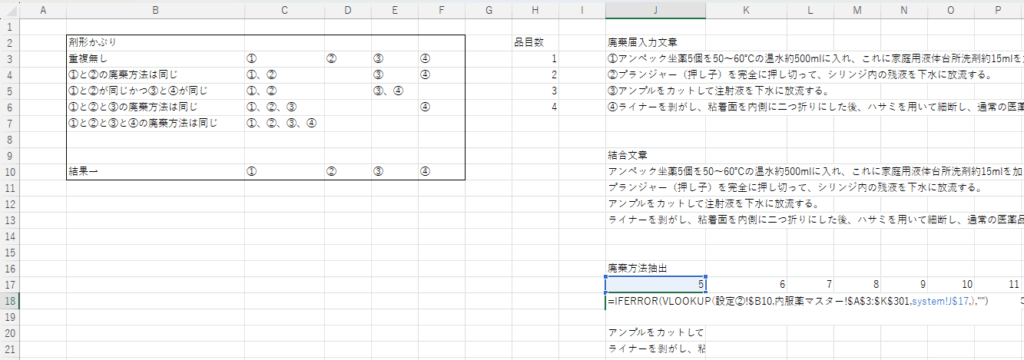
=IFERROR(VLOOKUP(設定②!$B10,内服薬マスター!$A$3:$K$301,system!J$17,),””)
設定②シートの廃棄予定麻薬から内服薬マスターを照合し、紐づけた廃棄方法マスターを抽出しています。
ここで注意が6,8,10番の番号が振ってある列の関数は少し違う点です。
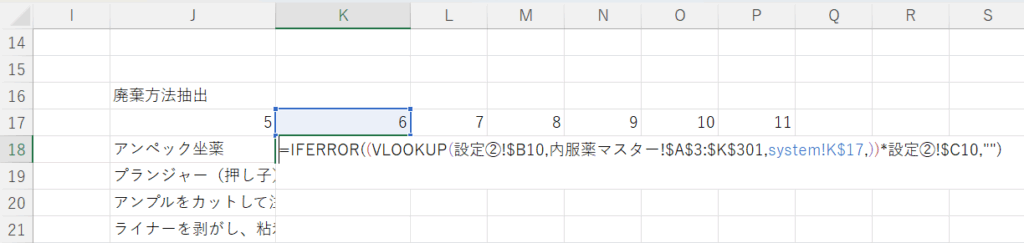
=IFERROR((VLOOKUP(設定②!$B10,内服薬マスター!$A$3:$K$301,system!K$17,))*設定②!$C10,””)
廃棄方法には1錠あたりに使用するお湯や洗剤の量が決まっている廃棄方法があるため、そちらを錠数と掛けるために入力しています。
結合文章
廃棄方法抽出では文章がセルごとにバラバラなためこれらを1文にして1セル内に格納します。

=J18&K18&L18&M18&N18&O18&P18
ここはシンプルに&で文章を結合しています。
廃棄届入力文章
結合された文章に①~④を冒頭に結合します。
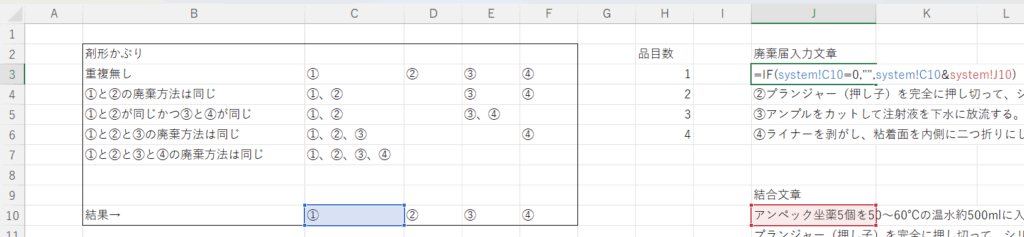
=IF(system!C10=0,””,system!C10&system!J10)
剤形かぶりの判定が正しくされている品目のみ文章が入力されるようにIF関数で判定してから結合しています。
調剤済み麻薬廃棄届の作成
紐づけ作業が終わったため廃棄届に情報を当てはめていきます。
注意点が医薬品に関わる部分です。
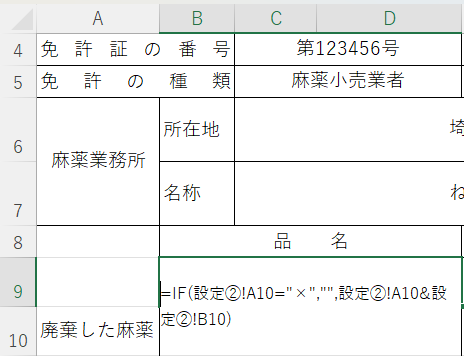
=IF(設定②!A10=”×”,””,設定②!A10&設定②!B10)
品名は×が付いているかで入力を判断し、①など入っていれば医薬品名の前に付けるよう設定しています。
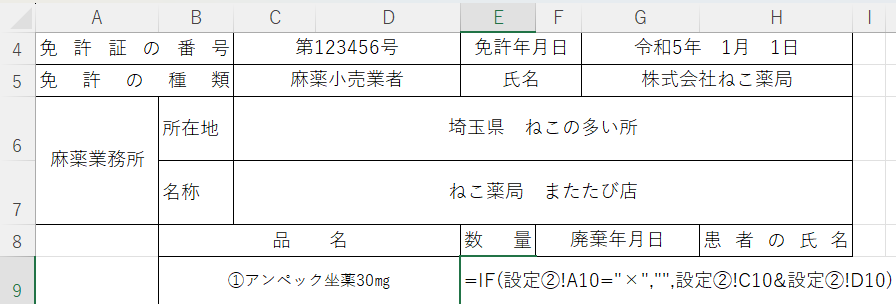
=IF(設定②!A10=”×”,””,設定②!C10&設定②!D10)
同様に医薬品の入力があった場合に数量と単位を結合して表示するようにしています。
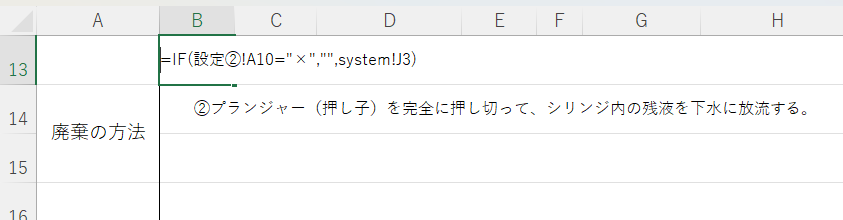
=IF(設定②!A10=”×”,””,system!J3)
廃棄方法についても同様の判定を行っております。
選択範囲で中央揃えや折り返して表示などを駆使して体裁を整えて完成です。
まとめ
調剤済み麻薬廃棄届の作成を検討してみましたがいかがだったでしょうか。
今回ご紹介したExcelの活用術は、調剤済み麻薬廃棄届の面倒な手入力の回数を劇的に減らし、これまで無駄にしていた時間を有効活用できるようになります。
今後も様々なツールを検討していきますのでよろしくお願いいたします。


コメント