
Excelを使用している中でセルの番地を用いた計算を行う際に目標としていたセルと合わなくなってしまったりした経験はありませんか?
相対参照、複合参照、絶対参照の使い分けができれば表計算の効率が1ランクアップすること間違いなしです!
F4キーを1回押すと絶対参照 ($A$1)
2回押すと行固定の複合参照 (A$1)
3回押すと列固定の複合参照 ($A1)
4回押すと元の相対参照に戻ります。(A1)
というのが基本操作になりますのでそれぞれについて解説していきます。
絶対参照と相対参照の違い
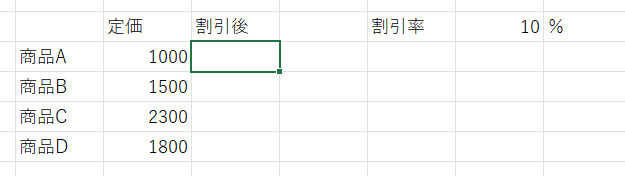
こんな表を用意します。
定価の10%引きの値段を割引後のセルに計算します。
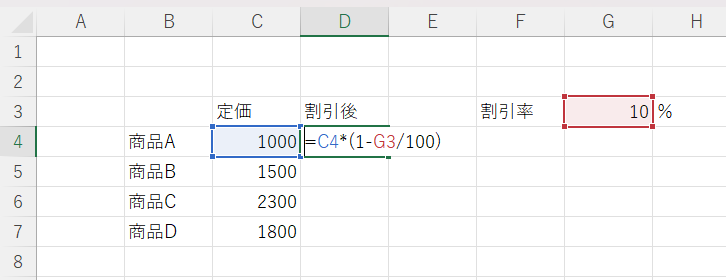
D4セルには図のような計算式になり、これで割引率を変えるだけで割引後の値段がわかります。
=C4*(1-G3/100)
上記のようなC4やG3が相対参照と呼ばれるものになります。
同様に商品BからDへこの計算式をオートフィルしてみます。
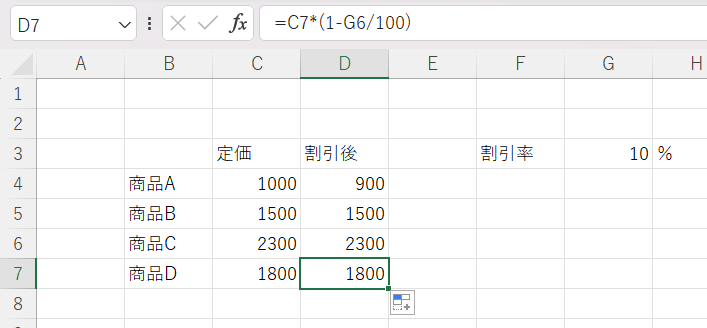
商品BからDは値段に変化がみられなくなってしまいました。
D7セルの計算式を見るとG6という空白のセルを参照されています。
このようにオートフィルを行うと数字がズレて計算が上手くいかなくなってしまうので参照するセルを固定する時に用いるのが絶対参照です。
使い方は式の途中でセルを入力後F4キーを1回押します。すると$G$3と表示されます。
これでG3セルに固定いているという意味になります。

これでオートフィルするとしっかり割引後の値段が計算されるようになります。

複合参照とは
表計算を行っていくと行は固定したいけど列はずれて欲しいなど様々な願いが出てくると思います。
その時に使えるのが複合参照です。
F4キーを1回押すと絶対参照 ($A$1)
2回押すと行固定の複合参照 (A$1)
3回押すと列固定の複合参照 ($A1)
4回押すと元の相対参照に戻ります。(A1)
割引率が2パターンある表を作成します。
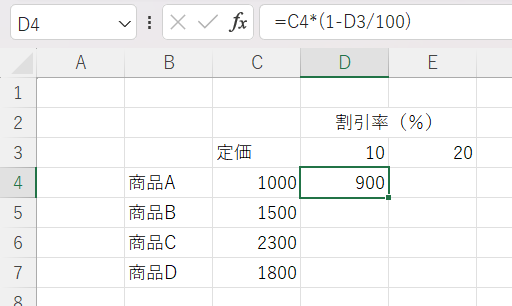
これぐらいのデータ量なら手打ちしても問題ありませんがこれが大量になるとオートフィルを使いたいですね。
計算式内のD3セルを絶対参照にしてオートフィルしてしまうと20%の計算がおかしくなってしまいます。
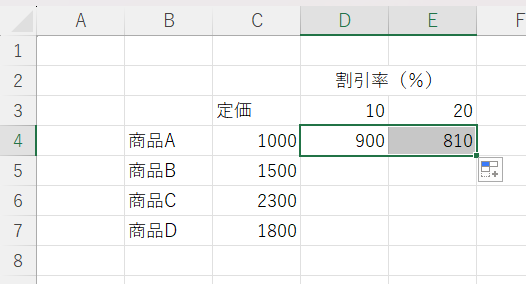
ここで用いるのが複合参照です。
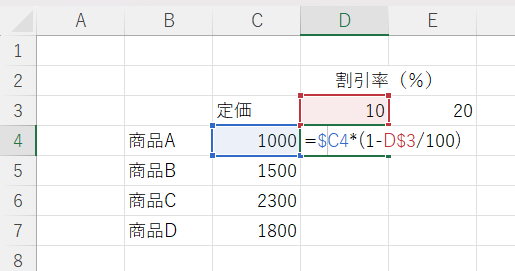
横方向は行なので計算式の$D$3の部分でF4キーをもう一回押します。
C4セルの部分でF4キーを3回押して上図のような式にするとどちらの方向にオートフィルしても正しい計算結果になります。
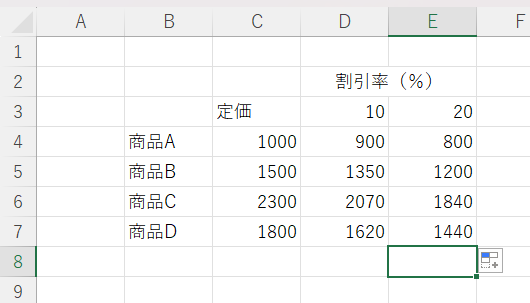
今後割引率の項目を増やしても計算式を変える必要が無いのでとても便利です。

まとめ
F4キーで参照を切り替えるのはExcelにおいて必須スキルのひとつとも言えます。
F4キーを1回押すと絶対参照 ($A$1)
2回押すと行固定の複合参照 (A$1)
3回押すと列固定の複合参照 ($A1)
4回押すと元の相対参照に戻ります。(A1)
この切り替えを一緒に覚えていきましょう。


コメント