
売上表などから特定の商品が売れているかを確認したい時があると思いますが、売り上げ一覧へ分類などを当てはめるのは大変だと思います。
VLOOKUP関数を使えば簡単に分類することができるため便利です。
VLOOKUP関数とは
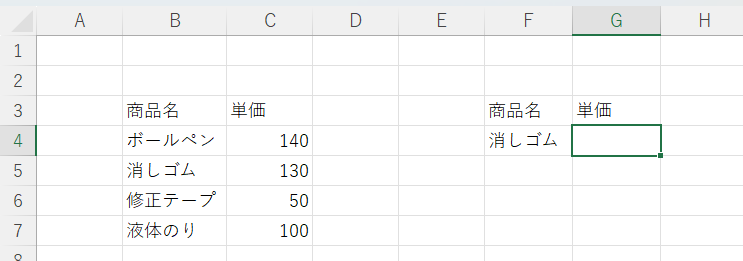
表をひとつ作成したとします。
F4セルに商品名を入力すると自動で単価が入力されるようにします。
このように検索値から特定のセルの抽出を行う関数がVLOOKUP関数になります。
VLOOKUP関数の使い方
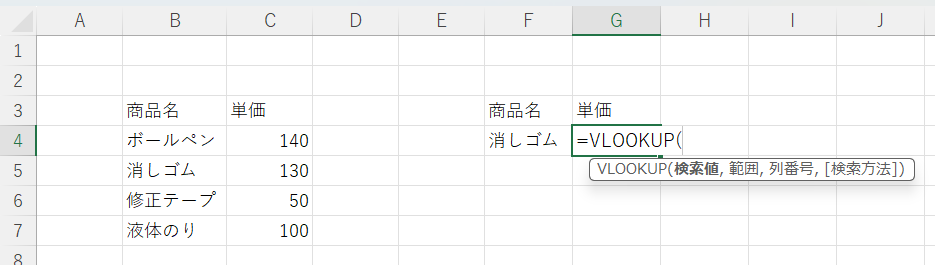
関数の構造は下記の通りです。
=VLOOKUP(検索値,範囲,列番号,[検索方法])
となります。
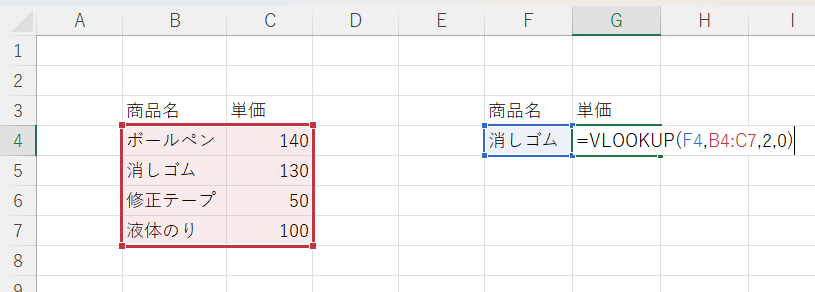
検索値が探してほしい値であり、今回はF4セルになります。
範囲は左の表なのでB4:C7になります。
ここで注意なのが検索値が含まれている列を必ず一番左にしないとエラーになってしまうため注意が必要です。(A4:C7ではエラーになります)
列番号は範囲の何列目の結果を表示するかになります。
1と入力すれば商品名、2と入力すれば2列目に単価が表示されます。
検索方法は検索値が完全一致か近似一致かを選べます。
今回の表の場合は「消しゴム」と完全一致する場合に単価を知りたいので「0」または「false」と入力します。
近似一致は数字に幅がある場合などに使用しますが、VLOOKUP関数を使うときはほとんど完全一致なので基本的に0と入力すると覚えましょう。
入力が終わるとこのようになります。


コメント