
顧客リストや名簿を扱う際、「都道府県」「市区町村」「番地」がバラバラのセルに入力されていて、「一つのセルにきれいな住所としてまとめたい」と悩んだことはありませんか?
今回の記事では、この住所データの整形を一瞬で終わらせるTEXTJOIN関数の活用法を、具体的なサンプルデータを用いて徹底解説します。
TEXTJOIN関数の基本
TEXTJOIN関数は、指定した区切り文字を使って、複数の文字列やセル範囲の値をまとめて結合する関数です。
(古いExcel環境ではJOINTEXT関数という名称の場合がありますが、機能は同じです)
住所の結合で最も重要なのは、以下の書式です。
=TEXTJOIN(区切り文字, 空白を無視, 結合する文字列1, [結合する文字列2], …)
区切り文字: 住所の要素間に入れる文字(例: " " 半角スペース)を指定します。
空白を無視: ここに TRUE を指定することで、建物名などデータがないセルを無視でき、余計な区切り文字が入るのを防げます。
住所データの整理
今回は関東の県庁所在地の住所データを例に使用します。
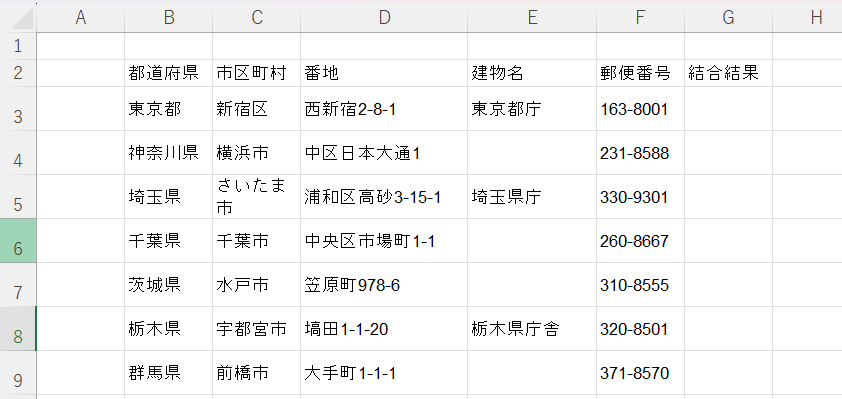
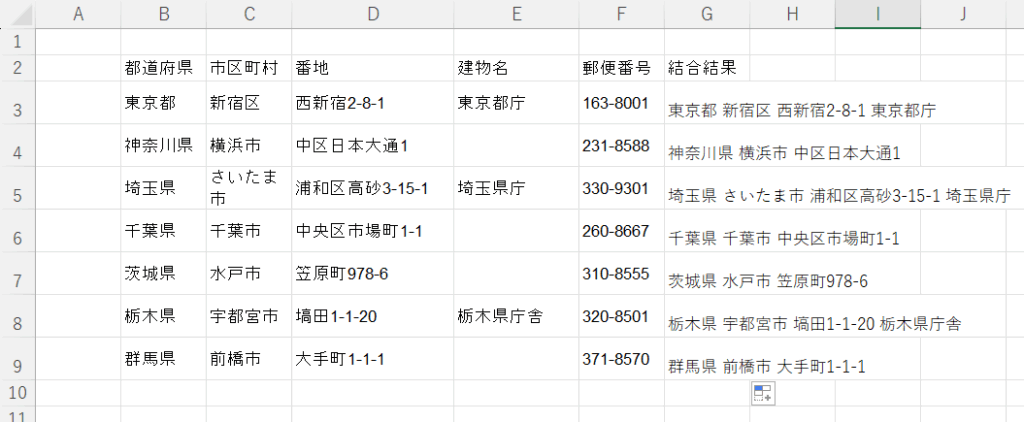
各セルの項目を半角スペースで繋げてみます。

今回空白セルを無視する設定にしているので建物名が無い場合も無駄なスペースが入らずに生成できます。
TEXTJOIN関数利用時の互換性エラー対策
TEXTJOIN関数は、Excel 2019 や Microsoft 365 で導入された比較的新しい関数です。ファイルの共有相手や利用環境によっては、エラーが発生する可能性があるため注意が必要です。
古いバージョンのExcelで開くと「#NAME?」エラーが発生します
Excel 2016 以前のバージョンでTEXTJOIN関数を含むファイルを開くと、関数が認識されず、セルに#NAME? エラーが表示されます。
これは、Excelが「その名前の関数を知らない」ことを示すエラーです。
もし、ファイル共有相手が古いExcelを使っている場合は、このエラーを避けるための代替策を利用する必要があります。
互換性を維持したい場合の代替策
ファイルの共有先に古いバージョンの Excel 利用者がいる場合は、以下の& 記号による結合を利用するのが最も安全です。
【互換性を重視した結合の例(& 記号)】
=A2 & ” ” & B2 & ” ” & C2 & ” ” & D2
この方法は、ほぼすべてのExcelバージョンで利用可能ですが、空白のセルがあった場合に余分な区切り文字やスペースが入ってしまうという欠点があります。
まとめ
TEXTJOIN関数は、文字列の結合と空白処理を簡単に行える非常に強力なツールであり、住所データの整形などの業務で大いに役立ちます。
しかし、利用の際は、「最新版Excelで利用するならTEXTJOIN」「古いバージョンでの利用も想定するなら&記号」のように、ファイルを利用する環境に応じて使い分けることが、業務を円滑に進めるための重要なポイントとなります。


コメント