
Excelでセルにハイパーリンクを設定したいとき、手動での設定では柔軟性に欠けると感じている方がいらっしゃるのではないでしょうか。
特に、データに基づいて動的にリンク先を変えたい場合や、リンクの表示名を細かくコントロールしたい場合、手動設定では非効率です。
この記事では、ExcelのHYPERLINK関数を使用し、リンク先と表示文字列を自由に指定することで、セル内にクリック可能なリンクを簡単に作成する方法を解説します。
これにより、データ管理が容易になり、作業効率が向上します。
HYPERLINK関数の基本的な仕組みについて
HYPERLINK関数は、指定されたリンク先にジャンプする別名のテキストまたは数値をセルに作成します。
HYPERLINK関数の書式は次の通りです。
=HYPERLINK(リンク先, [別名])
リンク先の引数について
リンク先(必須)は、ハイパーリンクのジャンプ先となるパスまたはURLを指定します。
インターネット上のWebサイトへリンクする場合は、URLを引用符(””)で囲んで指定します。
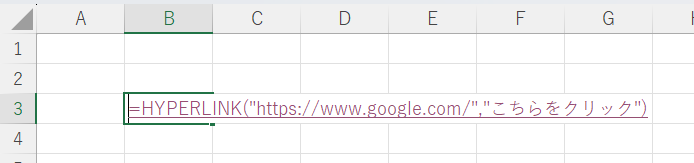
この場合は「こちらをクリック」というボタンを押すとGoogleのページへ飛びます。
ローカルのファイルやネットワーク上のフォルダへリンクする場合は、ファイルパスを引用符で囲んで指定します。
同じブック内の別のシートやセルへリンクする場合は、"#シート名!セル参照"の形式で指定します。
指定セルへジャンプしなくなるので、必ず「”」で囲むのを忘れないようにしましょう。

別名の引数について
別名(省略可能)は、セルに表示するテキストを指定します。
表示したい文字列を引用符で囲んで指定するか、文字列が入力されているセルを参照して指定します。
この引数を省略した場合、セルにはリンク先のアドレスがそのまま表示されます。
HYPERLINK関数の具体的な使用例を確認します
ここでは、HYPERLINK関数の主な使用例を3つご紹介します。
Webサイトへのリンクを設定する例
セルにWebサイトへのリンクを分かりやすい名前で設定したい場合に利用します。
Excel
=HYPERLINK("https://www.google.co.jp/", "Google検索へ")
→ セルには「Google検索へ」と表示され、クリックすると指定のURLが開きます。
別のシートの特定の場所へジャンプする例
同じExcelブック内で、特定のシートやセルへ移動するナビゲーションを作成したい場合に便利です。
Excel
=HYPERLINK("#集計データ!C5", "集計結果C5へ移動")
→ クリックすると、「集計データ」という名前のシートのC5セルにジャンプします。リンク先のアドレスの最初に**シャープ(#)**を付けることがポイントです。
ローカルにあるファイルを開くリンクを設定する例
PC内のフォルダやネットワークドライブにある別のファイル(Word、PDFなど)へ直接リンクを設定したい場合に利用します。
Excel
=HYPERLINK("D:\業務資料\2025年_計画書.pdf", "計画書を開く")
→ クリックすると、指定されたパスにあるPDFファイルが開きます。ファイルパスは環境によって異なりますので注意が必要です。
HYPERLINK関数を利用する際の留意点
関数を正確に機能させるために、いくつか知っておくべき点があります。
リンク先のアドレス指定方法に気を付けましょう
リンク先を指定する際、C:\...から記述する絶対パスと、現在のExcelファイルからの位置を基準とする相対パスがあります。
ファイルを移動させる可能性がある場合は、相対パスを使用するとリンク切れを防ぎやすくなります。
別名を設定しないとセルが長くなることがあります
別名を省略すると、セルにはhttps://...のような長いアドレスが表示されてしまいます。
見栄えを良くし、何のリンクか分かりやすくするためにも、別名の引数には適切なテキストを指定することが推奨されます。
作成されたリンクの編集方法について理解しましょう
HYPERLINK関数によって作成されたリンクを修正したい場合は、通常のハイパーリンクのように右クリックメニューから編集するのではなく、数式バーでHYPERLINK関数全体を編集する必要があります。
まとめ
HYPERLINK関数は、Excelのセルに柔軟で動的なハイパーリンクを作成できる便利な関数です。
この関数を使うことで、Webサイト、同一ブック内のセル、ローカルファイルなど、様々な場所へのリンクを簡単に設定でき、特に大量のデータを取り扱う際の作業効率を大きく改善できます。
書式は$=HYPERLINK(リンク先, [別名])$であり、リンク先を正確に指定し、必要に応じて分かりやすい別名を設定することが活用する上でのポイントとなります。


コメント