
Excelでのデータ分析や処理において、条件によって異なる処理を行いたい場面は多々あります。
そんな時に役立つのが、IF関数です。
IF関数は、Excelの数ある関数の中でも特に重要な関数の一つであり、使いこなすことでExcel作業の効率を格段に向上させることができます。
この記事では、IF関数の基本的な使い方から応用、そして複数条件の設定方法まで、初心者の方にもわかりやすく解説します。IF関数をマスターして、Excelスキルをレベルアップさせましょう!
IF関数の基本
IF関数の使い方
IF関数とは英単語の「if」と同じように「もし~ならば」という条件分岐させることができる関数です。
IF関数は下記の構文で使用します。
=IF(条件式,真の場合,偽の場合)
それぞれの引数について解説します。
条件式: 評価する条件を指定します。例えば、「A1セルが10以上」といった条件を指定します。
真の場合: 条件式がTRUEの場合に実行する処理を指定します。例えば、「合格」と表示したり、特定の計算を行ったりします。
偽の場合: 条件式がFALSEの場合に実行する処理を指定します。例えば、「不合格」と表示したり、別の計算を行ったりします。
使用例:条件を元に合否の判定を行う
下記のように名簿とテストの点数のリストを用意しました。
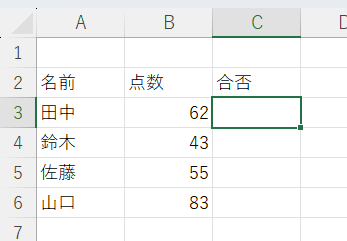
点数が60点以上の場合は合否のセルに「合格」、60点未満は「不合格」と表示していきます。
=IF(B3>=60,”合格”,”不合格”)
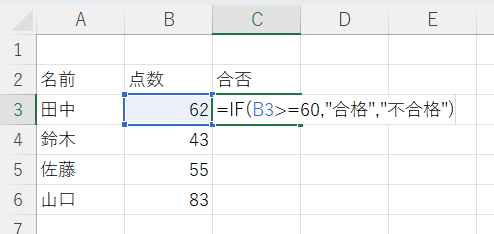
条件式:B3>=60 B3セルの値が60以上の時
真の場合:”合格”と表示
偽の場合:”不合格”と表示
文字を表示したい場合は文字列をダブルクォーテーション「”」で囲む必要があるので注意してください。
数字を表示する場合はダブルクォーテーションは不要です。
全ての行について合否判定を行うと次のようになります。
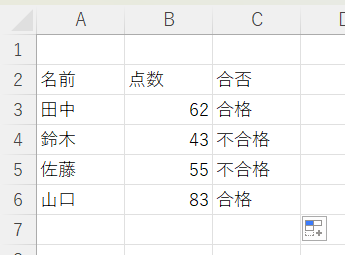
このようにするメリットとしては合否の判断ミスが減り、点数に変動があった場合などにも対応できます。
使用例:条件を元に計算内容を変更する
給与計算などにおいて役職の有無で給与に変動がある場合の計算を行ってみます。
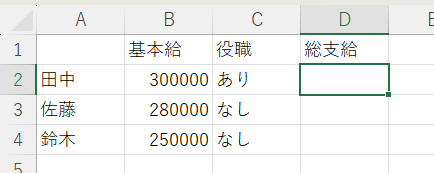
今回は例として、役職「あり」の人は基本給に50000円の役職者手当を加算する一覧を作成します。
=IF(C2=”あり”,B2+50000,B2)
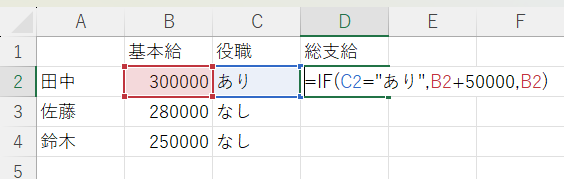
条件式:C2セルに「あり」と入力されているか
真の場合:B2セル(基本給)へ50000を足す
偽の場合:B2セルのみ記載
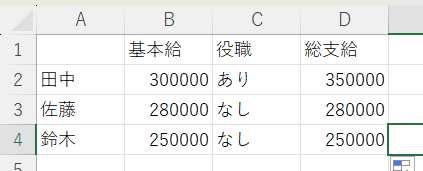
役職「なし」の人は基本給と総支給が同じ金額になっていることが確認できます。
IF関数の応用
AND、ORを使って複数条件を設定
IF関数を使用する時に複数の条件を設けたい場合はAND、ORを使います。
意味は英単語と同じでANDは全ての条件に一致する場合、ORはどれか1つ以上条件に一致する場合となります。
使用例:ANDを使って複数条件を設定する
先ほどの点数表の科目数を増やしました。
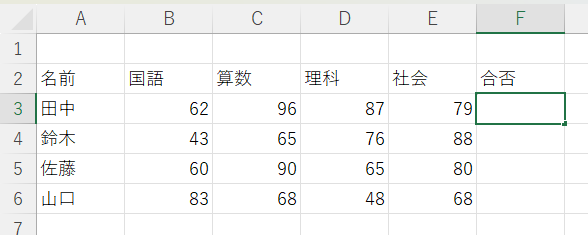
4教科全てが60点以上の場合は「合格」それ以外は「不合格」と表示します。
=IF(AND(B3>=60,C3>=60,D3>=60,E3>=60),”合格”,”不合格”)
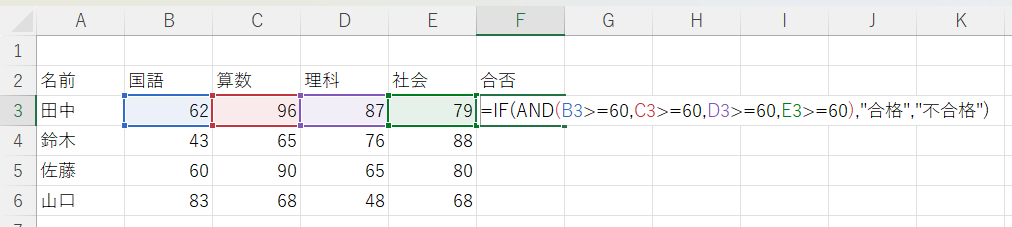
条件式:AND(B3>=60,C3>=60,D3>=60,E3>=60) B3~E3まで全て60以上であるか
真の場合:”合格”と表示
偽の場合:”不合格”と表示
IF関数内に別の関数を挿入する場合は「=IF(=AND・・・」のように=を付けるとエラーになるので注意してください。

今回は4人だったため目視でも判断できますが、クラス、学年全員規模になってくるとミスの原因になるのでIF関数を用いて機械的に処理した方が良いと思います。
使用例:ORを使って複数条件を設定する
先ほどの点数表にレポートの評価を追記しました。
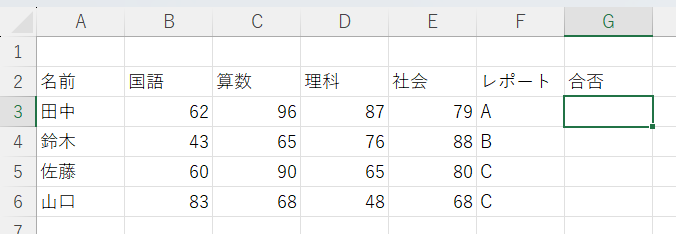
4教科が全て60点以上かつ、レポート評価がAまたはBの場合に「合格」とし、それ以外を「不合格」とします。
=IF(AND(B3>=60,C3>=60,D3>=60,E3>=60,OR(F3=”A”,F3=”B”)),”合格”,”不合格”)
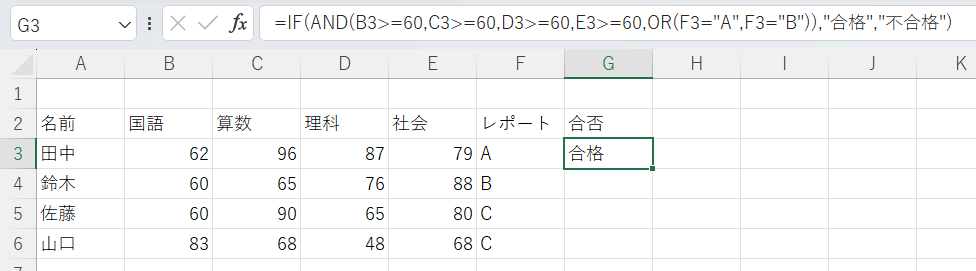
文字数が多くなってしまいましたが分解すれば比較的簡単になります。
条件式:AND(B3>=60,C3>=60,D3>=60,E3>=60,OR(F3=”A”,F3=”B”))
B3~E3セルが60点以上であるか、F3セルが”A”または”B”であるか。どちらも該当する場合に合格となる
真の場合:”合格”と表示
偽の場合:”不合格”と表示
関数が増えてくると()の個数が増えてしまうため入れ忘れに注意しましょう
IF関数を何回も使いたい時
IF関数で条件分岐した後の処理をさらにIF関数で条件分岐させるといったフローチャート的に処理する事も可能です。
点数ごとにS~Dの評価をつける表を作成します
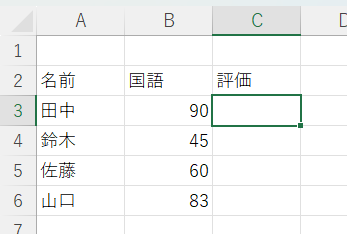
80点以上: S
60点以上80点未満: A
40点以上60点未満: B
20点以上40点未満: C
20点未満: Dのように評価していきます。
=IF(B3>=80,”S”,IF(B3>=60,”A”,IF(B3>=40,”B”,IF(B3>=20,”C”,”D”))))
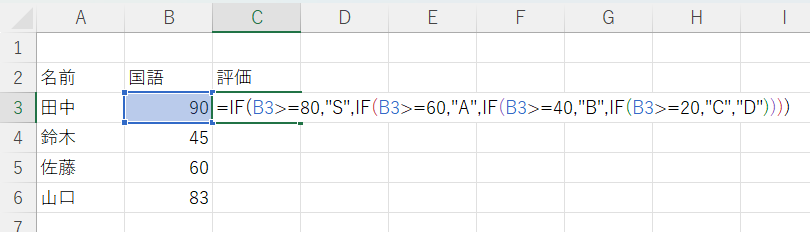
複数のIF関数を連続で入力した場合、左のIF関数から順に条件分岐の判断がされていくので注意が必要です。
IF関数が複数あると条件式が複雑になりがちなので整理する目的でIFS関数でまとめることも可能です。
薬剤師の現場で使用での使用例
在庫数に対して発注点を設定する
薬品一覧と現在庫数、発注点を設定した一覧表を作成します。
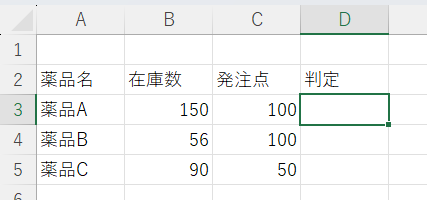
発注点未満になった場合に判定セルに「次回発注」発注点より大きい場合は「-」と表示します。
=IF(B3<C3,”次回発注”,”-“)

採血データから腎機能などを計算する
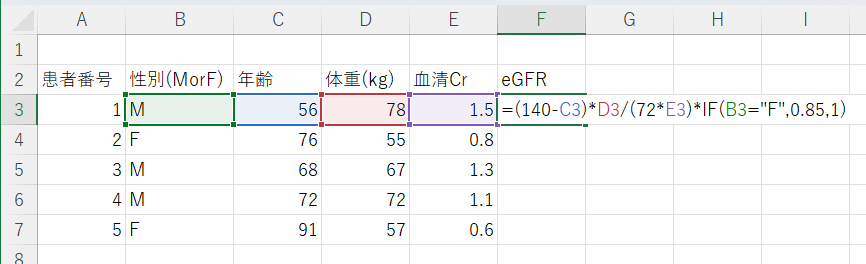
採血データの一覧を作成し、腎機能を計算する場合に性別等で計算式に若干の変化が出る場合毎回計算するのは大変なため、IF関数で条件分岐すると一括で計算する場合に楽になります。
今回は腎機能の指標として、Cockcroft-Gaultの式を使用します。

女性(F)の場合、結果の数値に0.85をかける条件式を使用します。
=(140-C3)*D3/(72*E3)*IF(B3=”F”,0.85,1)

コメント