
テストの点数や勤務態度などの評価を星印で表現をしたいと思ったときに毎回★を入力していると次回書き換える時にとても手間になってしまいますし、入力ミスの恐れもあります。
そんな時に用いるのが「REPT」関数です。
REPT関数とは
意味としてはRepeat(リピート)の意味だそうです。
=REPT(文字列,繰り返し回数)
使い方はこのようになっており、特定の文字を〇〇回繰り返すという使い方になります。
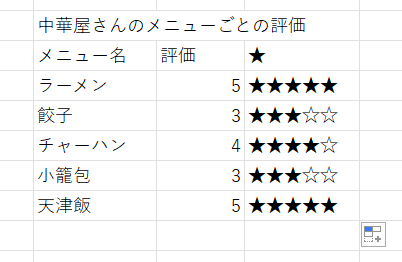
完成品はこんな感じになります。
評価の数字の個数だけ★を表示してくれます。☆の表記については後述します。
REPT関数の使い方
=REPT(文字列,繰り返し回数)
関数の内容としては下記のようになります。
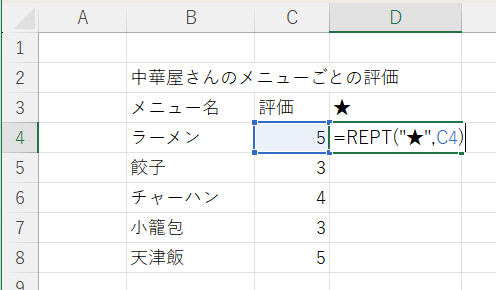
★を「”」ダブルクォーテーションで囲むのを忘れないでください。
これでラーメンの評価は★が5個表示されます。
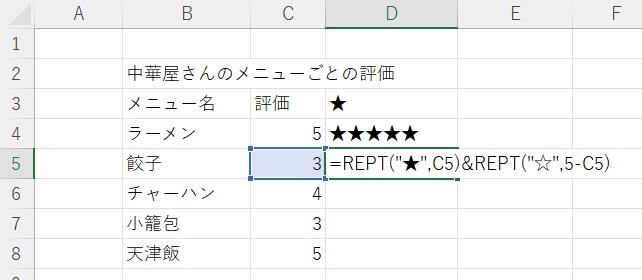
星印が5段階評価なのであれば、満点に満たなかった場合に☆を付ける方法もあります。
REPT関数を「&」でつなげて繰り返し回数を満点評価から現時点評価を引くと表示できます。
=REPT(“★”,C5)&REPT(“☆”,5-C5)
注意点
REPT関数の繰り返し回数は整数回しか繰り返せないため、少数があった場合には切り捨てられてしまいます。
仮に100点満点で10点ごとに★が増えていくという評価の場合92点の場合★は9個になってしまいます。
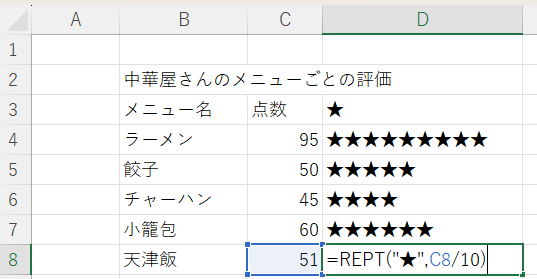
繰り返し回数は四則演算が使えるため好みの方法に変換していただければと思います。


コメント