
Excelを用いて日付管理を楽にしたい!
毎月カレンダーを印刷しているけど日付の変更がとてもめんどくさい・・・と思ったことはありませんか?
今回はExcelを用いて西暦、月を変えるだけで日付、曜日が自動で変わるカレンダーの作り方を紹介します。
シフト表や予定表作成の効率化に役立てばうれしいです。
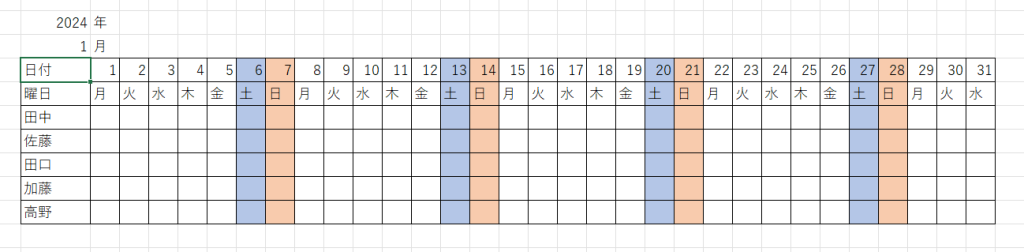
完成品はこんな感じ
今回はシフト表をイメージしています。
西暦、月を入力すると日付、曜日が変わり、土日には色が付くように作成しました。
日付を設定する
西暦、月は随時更新するため手入力にします。
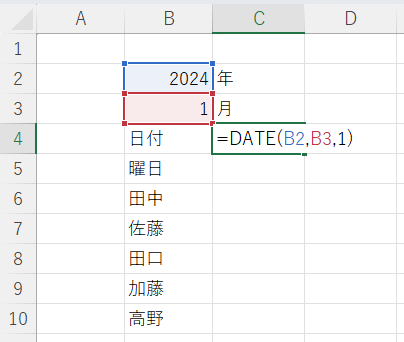
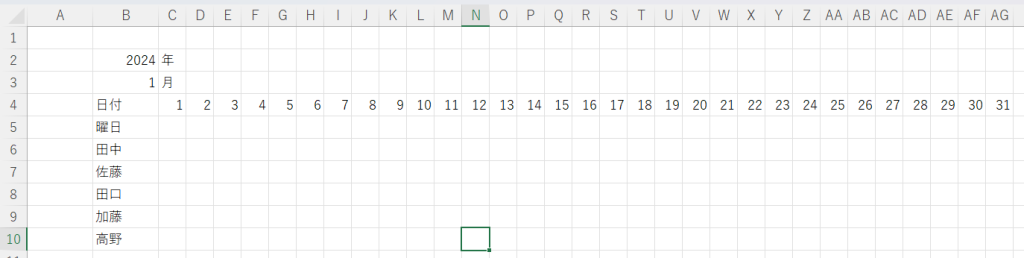
今回日付はC4セルを1日にするためC4セルに下記を入力します。
=DATE(B2,B3,1)
DATE関数の内容としては=DATE(年,月,日)となるため2024年が入っているB2セル、1月が入っているB3セルをそれぞれ入力しています。
見栄えは最後に整えるので、1月2日以降の日付を入力していきます。
D4セルを選択して下記を入力します。
=C4+1
Excelの特徴として日付も足し算、引き算等できるためこれで2024/1/2となるはずです。

D4セルを選択し、オートフィルを用いて2024/1/31の表示されるAG4セルまで伸ばします
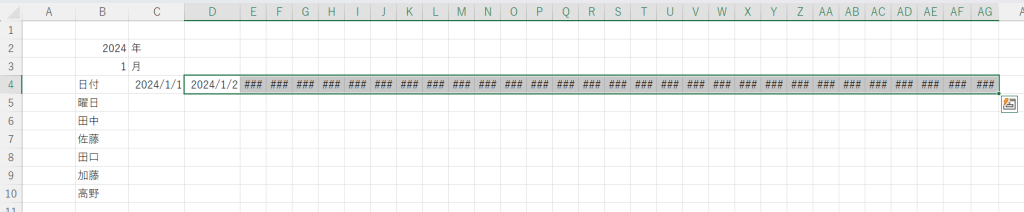
セルの大きさに対して入力している値が大きいと###と表示になってしまうためこちらを修正します。
C4セルからAG4セルを全て選択し、右クリック→セルの書式設定または
ctrl+1→セルの書式設定を開きます。
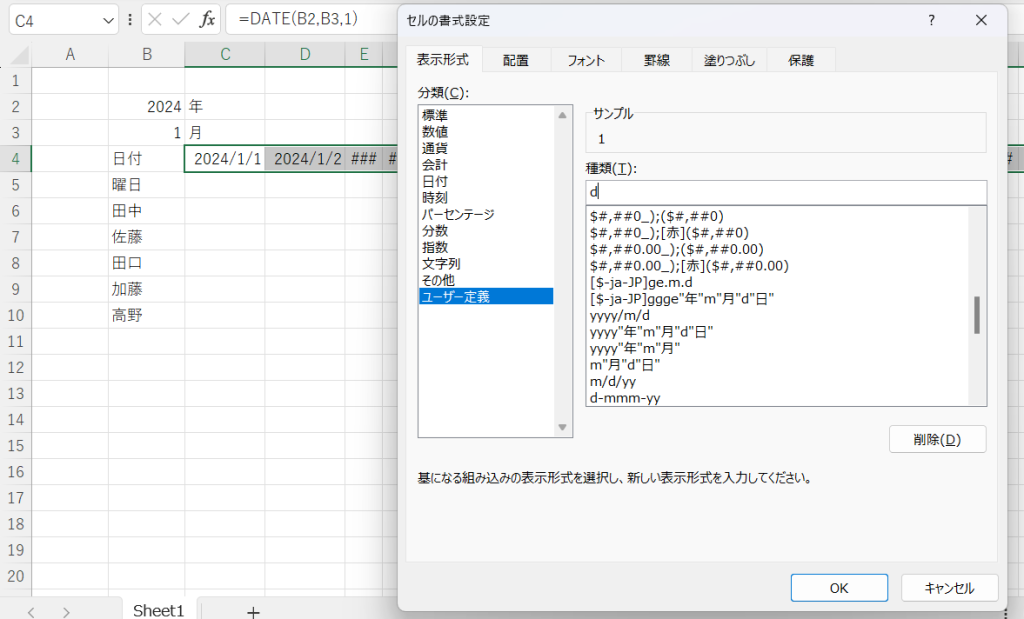
表示形式→ユーザー定義→種類に「d」と入力し、OKボタンを押します。
これにより日付だけ表示されるようになります。
曜日を設定する
曜日が入るC5セルに下記を入力します。
=TEXT(C4,”aaa”)

“aaa”は曜日を表し、「月」と表示されます。”aaaa”とすると「月曜日」と表示されるためお好みの表示形式を選んでください。
これを日付と同じくオートフィルを行うと全ての日付に曜日が入ります。
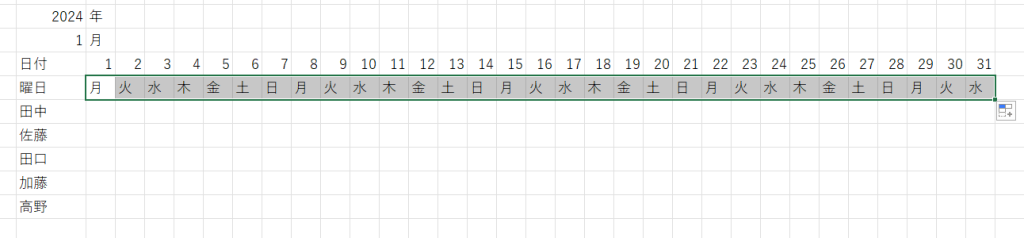
ここで1月を2月など他の月に変えたり西暦を変えてみてしっかり切り替わることを確認してください。
特定の曜日に色を付ける
今回は土曜日の日付と曜日のセルを水色の背景色に変える設定を行います。
色を付けたい部分のセルを選択します。
画面上にある条件付き書式→新しいルール を選択します。

数式を使用して、書式設定するセルを決定を選択し、書式設定入力欄に下記を入力します。
=C$5=”土”
C5と入力後F4キーを2回押して$を後方一個だけにします。
F4キーについては下記の記事も合わせてご覧ください。

この条件を満たした時に色を変えたいので下の書式で色などを好みのものを設定し、OKボタンを押します。
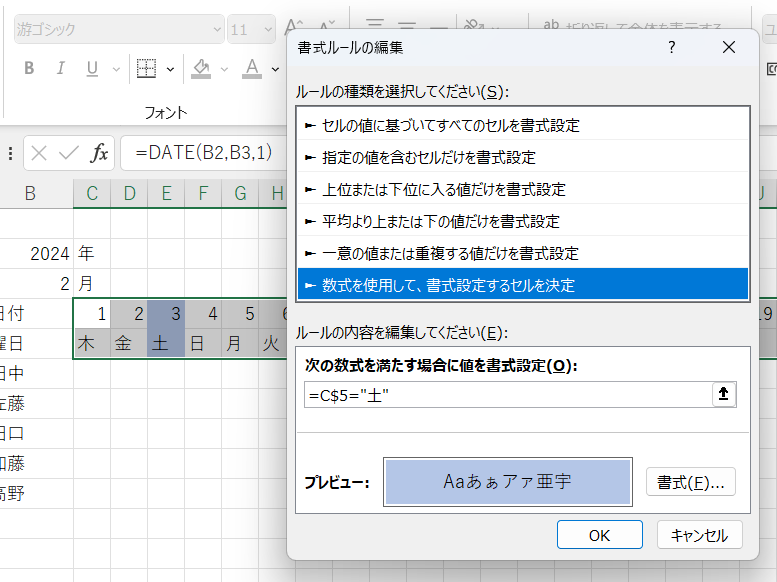
日曜日や定休日がある場合はこのような設定を複数設定していきます。
色が付く範囲を変えたい場合
シフト表などを作成する場合は下の名簿欄まで曜日の色が付いていると見やすいですよね。
その場合の色を塗る範囲の変え方です。
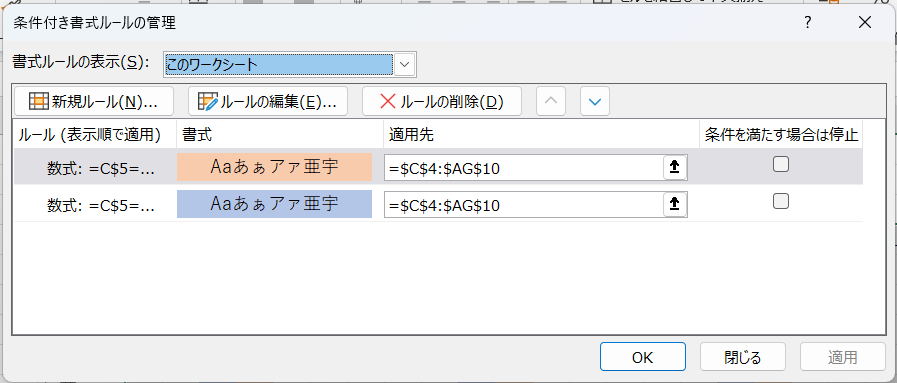
条件付き書式→ルールの管理を選択すると今まで設定したルールの一覧が表示されます。
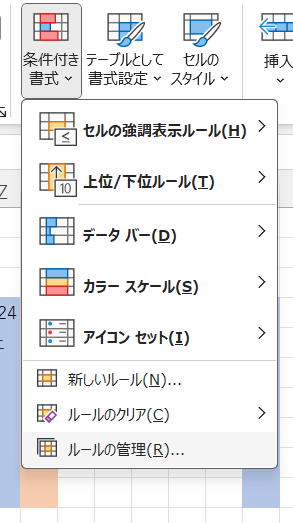
書式ルールの表示をこのワークシートへ変えるとワークシート内のルールを全て見る事ができます。
色を付けたい範囲は適用先のセルを変更すれば良いので、横にある↑マークをクリックして色を付けたい範囲を選択してEnterを押し、適用→OKで範囲内の色が変わります。
まとめ
いかがだったでしょうか。シフト表はほとんどの職場で使うツールのひとつではないでしょうか。
毎月作るシフト表の日付変更に時間をかけず、人の配置を考える時間を増やしましょう!


コメント